Instalar Trade Fusion AI
Baixe o arquivo Trade Fusion AI EA atual do link privado oficial e copie-o para a pasta MetaTrader 5 Experts. Reinicie MT5 para que apareça no painel Navigator em Expert Advisors.
Baixar Trade Fusion AI EA Trade Fusion AI
Configuração de MT5
Instale Trade Fusion AI, anexe-o a um gráfico MT5, habilite AutoTrading e permita os três URLs Signal Hub WebRequest listados abaixo.
Baixe o arquivo Trade Fusion AI EA atual do link privado oficial e copie-o para a pasta MetaTrader 5 Experts. Reinicie MT5 para que apareça no painel Navigator em Expert Advisors.
Baixar Trade Fusion AI EAAnexe Trade Fusion AI a qualquer gráfico. Um gráfico é suficiente porque a camada de execução MetaTrader 5 escuta eventos Signal Hub e resolve símbolos localmente.
Cole sua chave de licença pessoal nas entradas Trade Fusion AI. O Signal Hub ativará e vinculará a licença na primeira pesquisa Trade Fusion AI bem-sucedida.
Em MetaTrader 5, abra Ferramentas e escolha Opções.
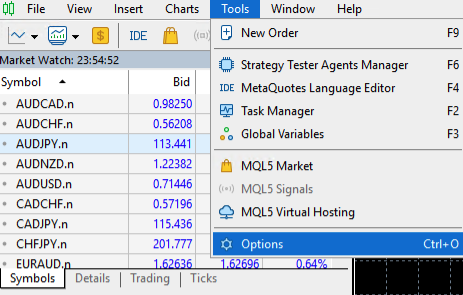
Abra o Expert Advisors guia. Ative a negociação algorítmica e marque Permitir WebRequest para URL listado.
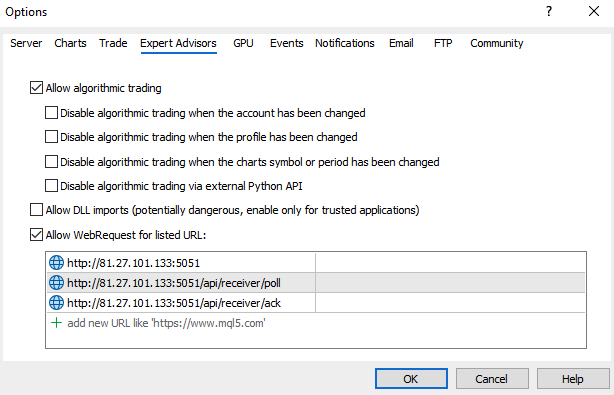
Adicione exatamente estes três endereços à lista WebRequest:
https://hub.tradefusion.eu
https://hub.tradefusion.eu/api/receiver/poll
https://hub.tradefusion.eu/api/receiver/ack
Certifique-se de que AutoTrading esteja ativo na barra de ferramentas superior MT5. Depois que Trade Fusion AI for iniciado, verifique a guia Especialistas para licença, pesquisa, mapeamento de símbolos ou mensagens de conexão.
Recomenda-se um Windows VPS com baixa latência. Diferenças de resultados ainda podem ocorrer devido ao spread, slippage, execução do corretor e qualidade da conexão.
Suporte
Para verificações de configuração mais rápidas, inclua seu corretor MT5, tipo de conta, nome do servidor e se a conta usa sufixos como EURUSD.n ou EURUSD.pro.