نصب Trade Fusion AI
فایل EA فعلی Trade Fusion AI را از لینک خصوصی رسمی دانلود کنید، سپس آن را در پوشه Experts متاتریدر ۵ کپی کنید. MT5 را دوباره راهاندازی کنید تا در پنل ناوبر تحت Expert Advisors ظاهر شود.
دانلود EA مربوط به Trade Fusion AI Trade Fusion AI
راهاندازی MT5
Trade Fusion AI را نصب کنید، آن را به یک چارت MT5 متصل کنید، AutoTrading را فعال کنید و سه آدرس WebRequest هاب سیگنال که در زیر فهرست شدهاند را مجاز کنید.
فایل EA فعلی Trade Fusion AI را از لینک خصوصی رسمی دانلود کنید، سپس آن را در پوشه Experts متاتریدر ۵ کپی کنید. MT5 را دوباره راهاندازی کنید تا در پنل ناوبر تحت Expert Advisors ظاهر شود.
دانلود EA مربوط به Trade Fusion AITrade Fusion AI را به هر چارتی متصل کنید. یک چارت کافی است زیرا لایه اجرای متاتریدر ۵ به رویدادهای هاب سیگنال گوش میدهد و نمادها را بهصورت محلی حل میکند.
کلید لایسنس شخصی خود را در ورودیهای Trade Fusion AI جایگذاری کنید. هاب سیگنال در اولین نظرسنجی موفق Trade Fusion AI، لایسنس را فعال و متصل خواهد کرد.
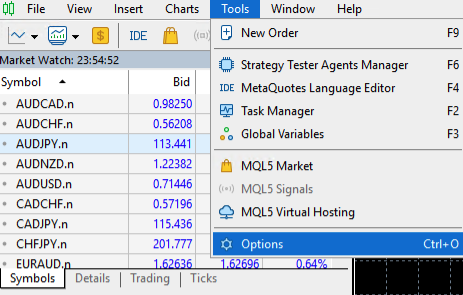
در MetaTrader 5، Tools را باز کنید و Options را انتخاب کنید.
تب Expert Advisors را باز کنید. معاملات الگوریتمی را فعال کنید و Allow WebRequest for listed URL را تیک بزنید.
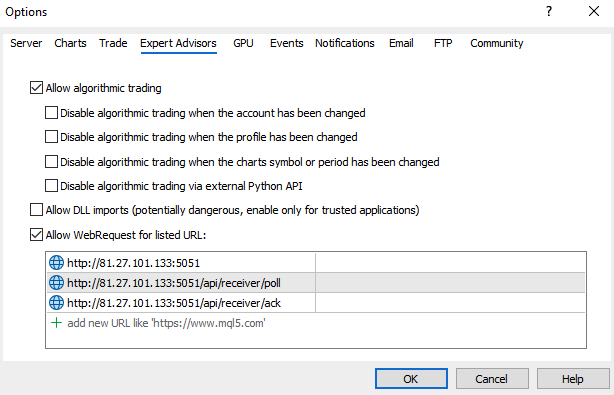
دقیقاً این سه آدرس را به فهرست WebRequest اضافه کنید:
https://hub.tradefusion.eu
https://hub.tradefusion.eu/api/receiver/poll
https://hub.tradefusion.eu/api/receiver/ack
مطمئن شوید که AutoTrading در نوار ابزار بالای MT5 فعال است. پس از شروع Trade Fusion AI، تب Experts را برای پیامهای لایسنس، نظرسنجی، نگاشت نماد یا اتصال بررسی کنید.
یک VPS ویندوز با تأخیر پایین توصیه میشود. تفاوتهای نتیجه همچنان میتوانند به دلیل اسپرد، لغزش قیمت، اجرای بروکر و کیفیت اتصال رخ دهند.
پشتیبانی
برای بررسیهای راهاندازی سریعتر، بروکر MT5، نوع حساب، نام سرور و اینکه آیا حساب از پسوندهایی مانند EURUSD.n یا EURUSD.pro استفاده میکند را ذکر کنید.